Stripeで手作業が必要なのは、基本的に最初の「販売者登録」です。
HTL SuiteでCommercial Recipe / Setを販売する通常の経路はStripeです。 最初にStripeが用意した画面で、販売者本人・事業情報・入金口座などを登録します。この販売口座登録は原則として最初の1回だけです。
まず、2種類の「Stripe登録」を分けて考えてください
販売者・販売口座の登録
Stripeの画面で本人情報、事業情報、公開情報、入金先口座などを登録します。必要に応じて本人確認も行います。
これは販売者自身が行います。
商品・価格のStripe登録
Photo Effects Pro / Set Manager Proで販売管理用データを作り、俺研販売管理で価格を設定します。
販売管理で販売開始・変更を反映すると、HTL ServerがStripe APIを使ってProduct / Priceを作成・再利用します。
覚えるのはこれだけ
販売者の登録はStripe画面で最初の1回。商品は俺研販売管理からStripeへ自動登録。
Stripe画面を開く前に用意しておくもの
表示される項目は国・事業形態・Stripe側の確認状況によって変わります。日本での本番登録では、Stripe画面に表示された案内を最優先してください。
| 項目 | 例 |
|---|---|
| 事業形態 | 個人、個人事業主、法人など |
| 本人情報 | 氏名、生年月日、住所、電話番号 |
| 事業情報 | 屋号・法人名、業種、販売内容、Webサイト |
| 公開情報 | 購入者に表示する名称、サポート連絡先など |
| 入金先 | 売上を受け取る銀行口座 |
| 本人確認 | Stripeから求められた場合の本人確認書類など |
登録手順
STEP 1 | 俺研販売管理からStripe登録を開始
HTL Suiteの販売管理でStripe販売口座の接続を開始します。外部ブラウザでStripeがホストする登録画面が開きます。
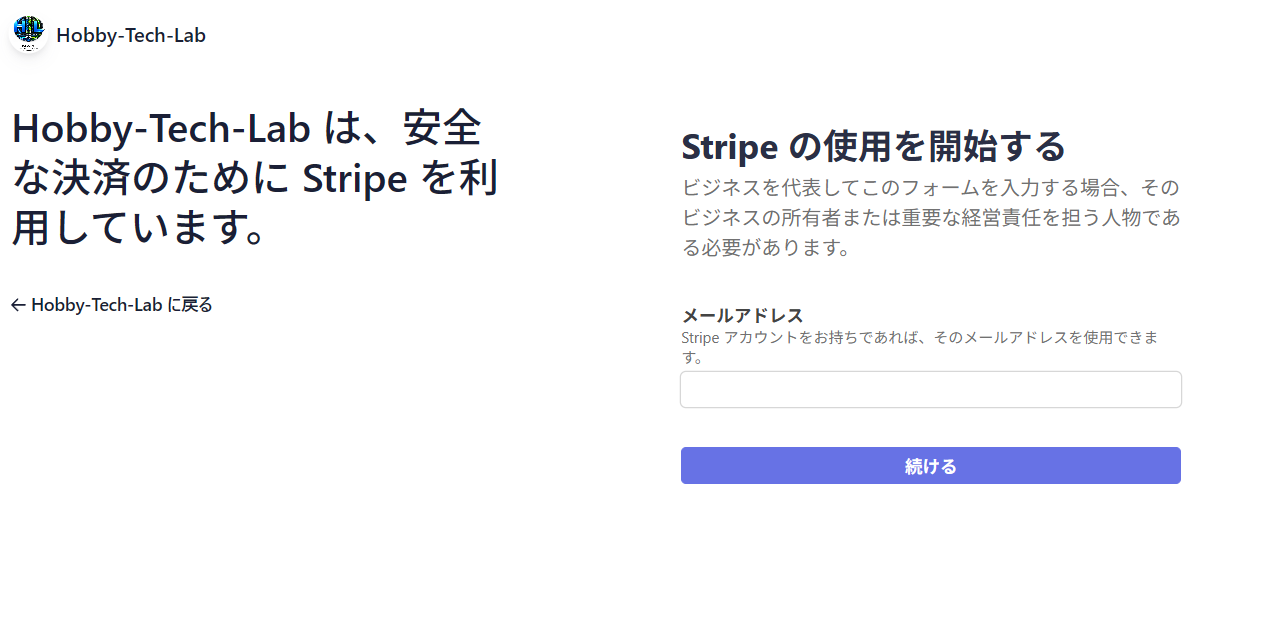
STEP 2 | Stripeの利用開始
Stripeの案内に従い、アカウントの利用を開始します。メールアドレスや認証操作を求められる場合があります。
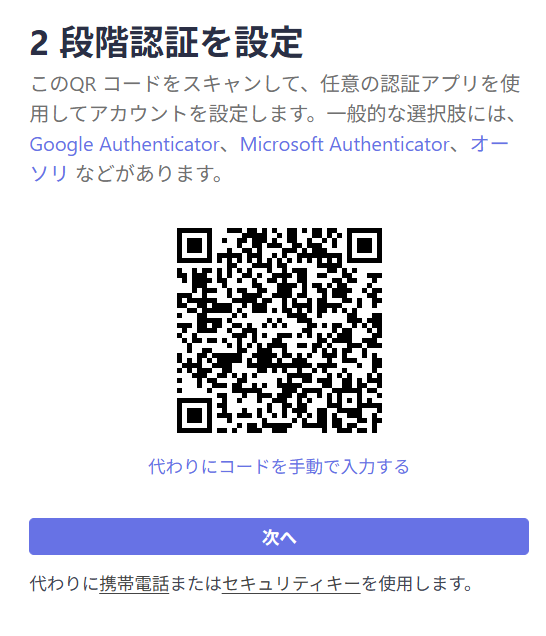
STEP 3 | 2段階認証を設定
Stripeから2段階認証の設定を求められた場合は、画面の指示に従って設定します。表示される認証方法は環境によって異なります。
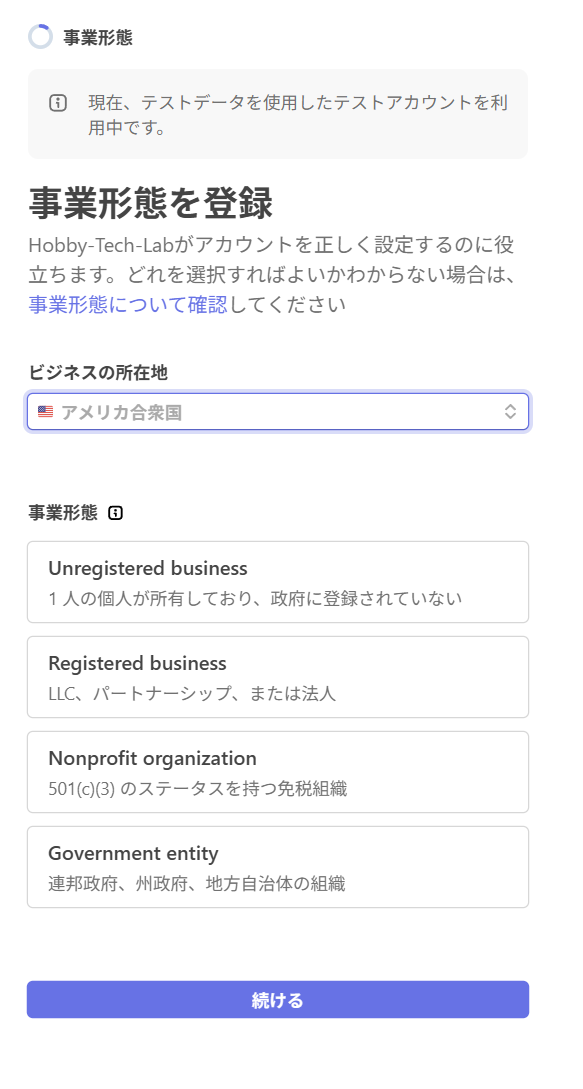
STEP 4 | 事業形態を選ぶ
個人、個人事業主、法人など、自分に該当する事業形態を選びます。分からない場合はStripe画面の説明を確認してください。
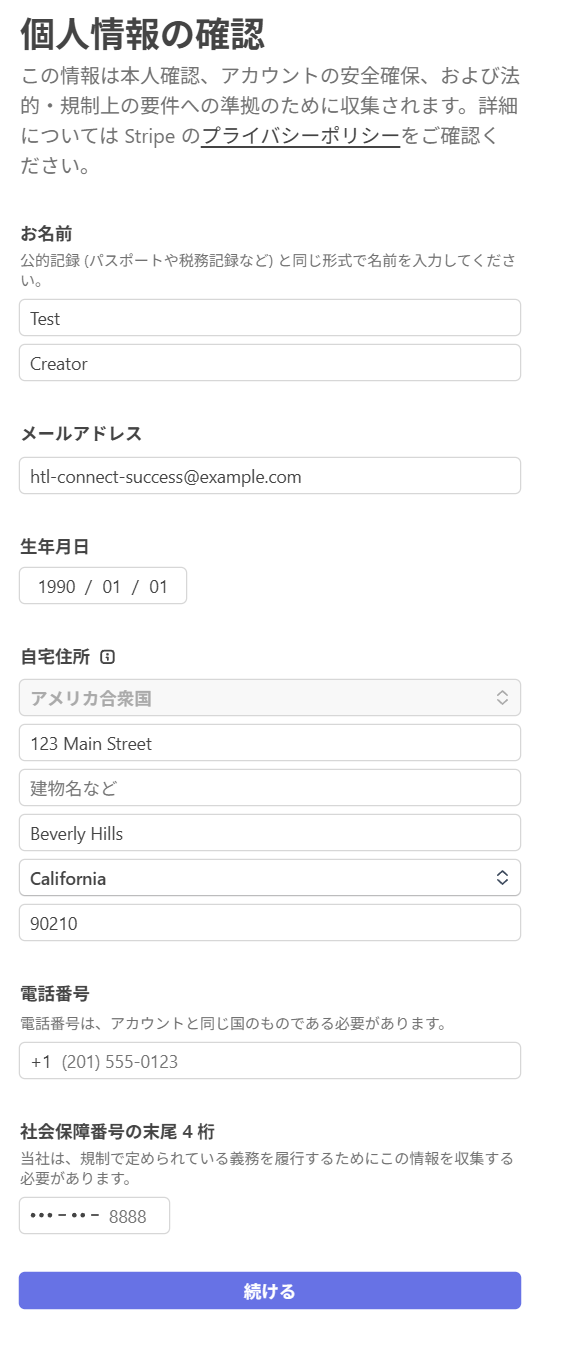
STEP 5 | 本人情報を入力
氏名、生年月日、住所、電話番号など、Stripeが求める本人情報を入力します。必要な本人確認情報は国や事業形態によって変わります。
STEP 6 | 事業内容・Webサイトを登録
販売するサービスの内容、業種、Webサイトなどを入力します。HTLのレシピ販売を行う場合は、購入者が何を購入するのか分かる説明が重要です。
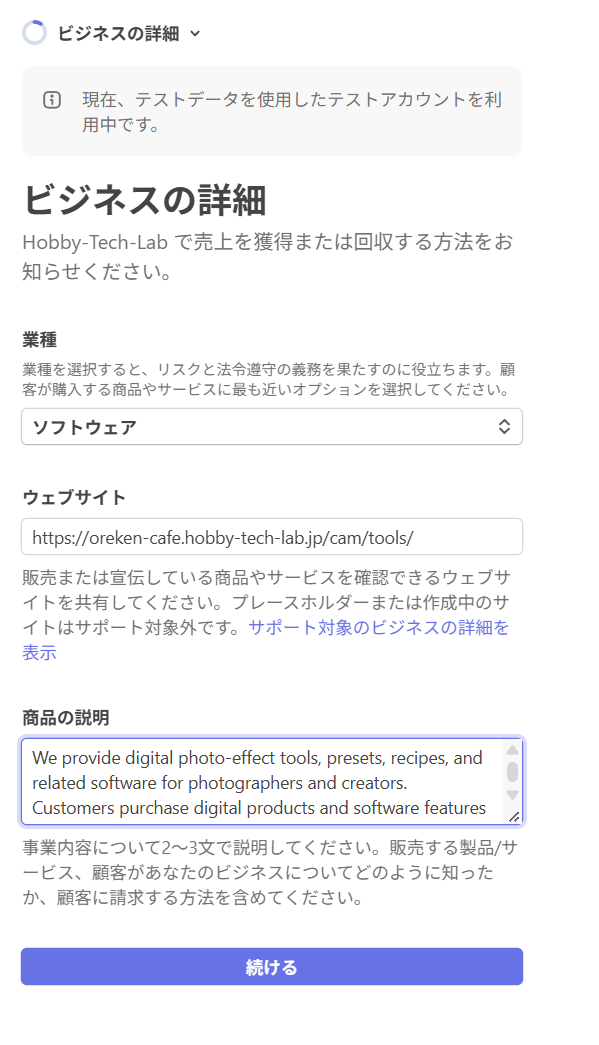
STEP 7 | 入金先銀行口座を登録
売上金を受け取る銀行口座をStripeへ登録します。口座名義などはStripeの指示に従ってください。
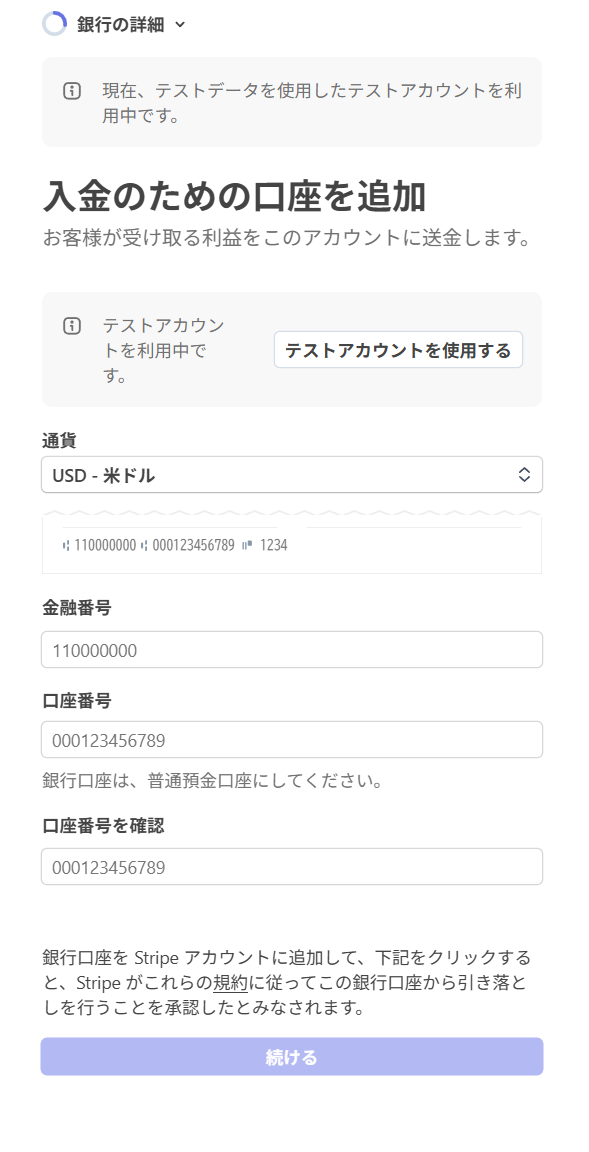
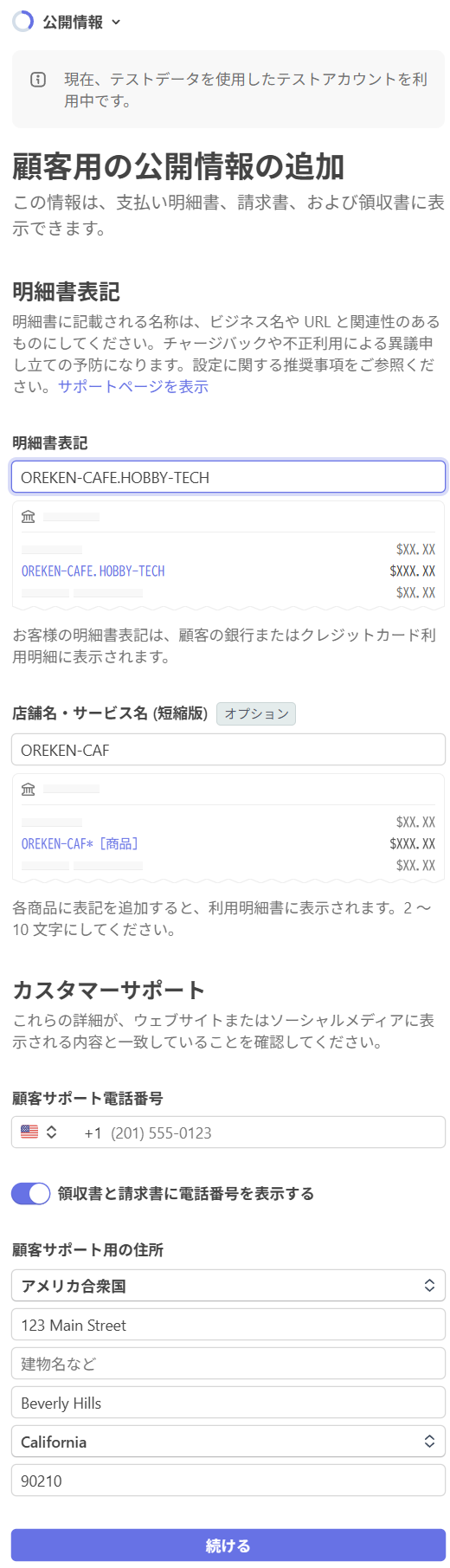
STEP 8 | 内容を確認して送信
入力した内容を確認します。「未完了」や要対応項目が残っている場合は、該当欄を編集して完了させます。
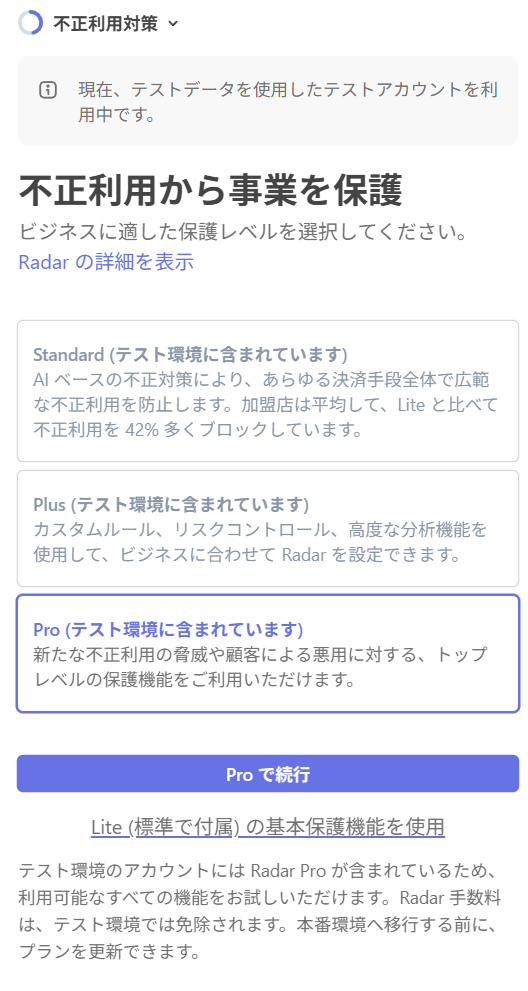
STEP 9 | 追加のStripe設定が表示された場合
不正利用対策など、Stripe側で追加設定を案内される場合があります。内容を確認して進めてください。
STEP 10 | HTL Suiteへ戻って状態を再確認
Stripe側の登録を完了したら、HTL Suiteの販売管理へ戻り、Stripe販売口座の状態を再確認します。販売可能状態になれば初回登録は完了です。
Stripe登録が終わった後は、商品のStripe登録を俺研販売管理に任せます
- Photo Effects Pro / Set Manager Pro:販売管理用データを作成します。
- 販売管理:販売価格を入力します。
- 販売開始:HTL ServerがStripe APIを使い、Stripe Product / Priceを作成または再利用します。
- Publication:HTL側の公開情報を作成・更新します。
- 公開後:Product Reference QRを含む投稿用画像などの販売素材を作成します。
Stripe Dashboardで商品を手作業する必要はありません
商品名や価格を決める場所は俺研販売管理です。販売管理がStripe登録とHTL側の商品情報をつなぎます。
本人確認情報や銀行口座は、どこへ入力する?
Stripeがホストする登録画面へ直接入力します。 HTL Suiteの販売管理画面へ本人確認書類や銀行口座の認証情報を入力する仕組みではありません。
よくある疑問
商品を1つ追加するたびにStripe登録をやり直しますか?
いいえ。販売者・販売口座の登録は原則最初の1回です。その後の商品・価格は俺研販売管理からStripeへ自動登録します。
Stripe DashboardでProductやPriceを自分で作りますか?
初期リリースの通常フローでは不要です。商品名・価格・販売状態はHTL販売管理で扱い、Stripe Product / Price登録はHTL Serverに任せます。
登録画面がこのGuideの画像と違います。
正常です。掲載画像は開発時のテスト環境です。国、事業形態、Stripeの仕様変更、審査状況によって本番画面は変わります。実際のStripe画面の指示を優先してください。
銀行口座や本人確認情報をHTLが保管しますか?
Stripeのオンボーディング画面へ直接入力します。HTLはそれらを入力する画面ではありません。